- Los geht's
- Video-Tutorials
- Benutzerhandbuch
- FAQs & Fehlerbehebung
Wie führe ich die Zwei-Faktor-Authentifizierung (2FA) durch?
Um die Kontosicherheit der Nutzer besser zu schützen, hat 4Seller die Zwei-Faktor-Authentifizierung (2FA) eingeführt.

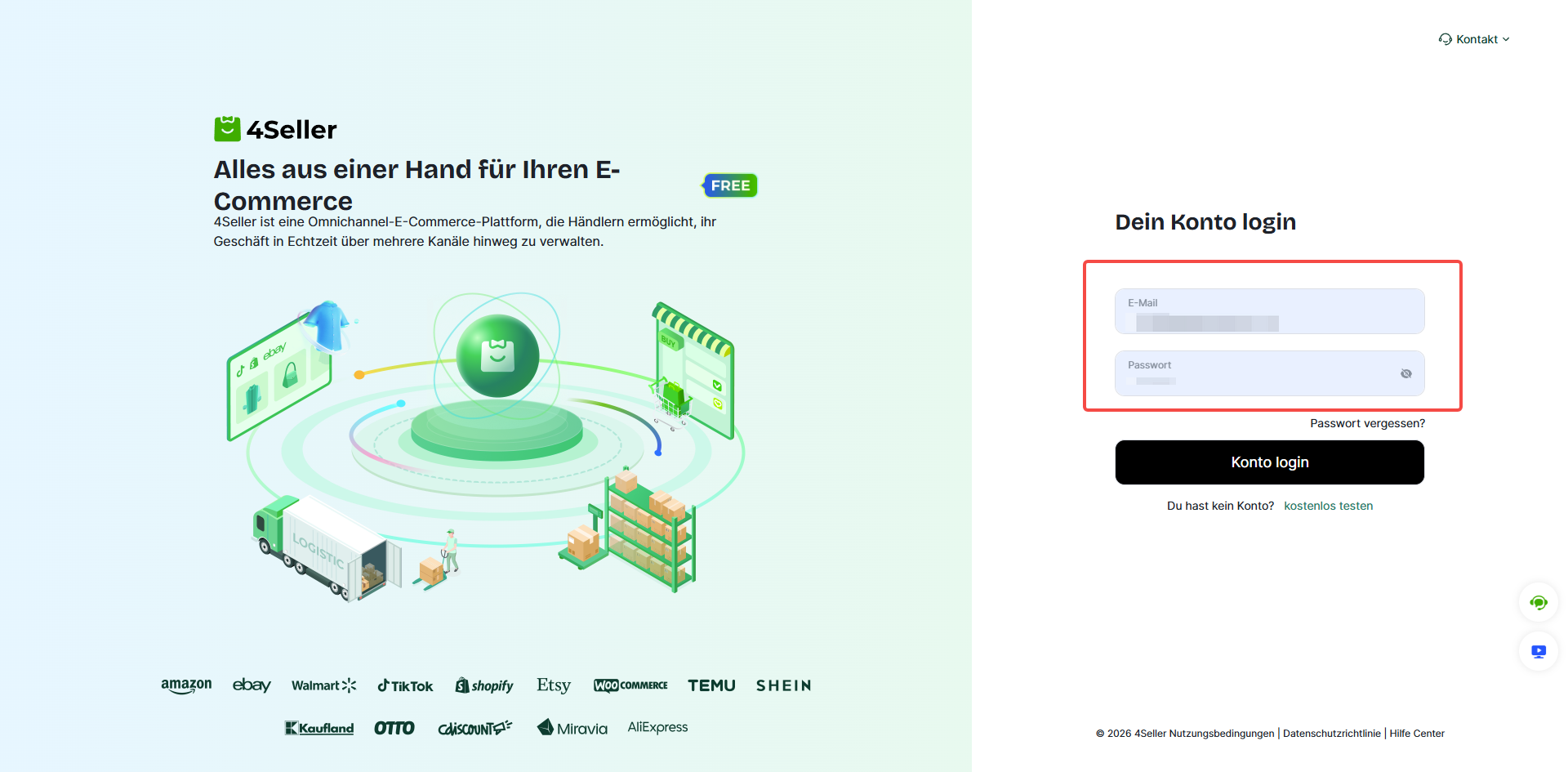
Schritt 1: Geben Sie auf der Anmeldeseite Ihren Benutzernamen, Ihr Passwort und den Verifizierungscode ein und klicken Sie dann auf „Anmelden“, um mit der 2FA fortzufahren.


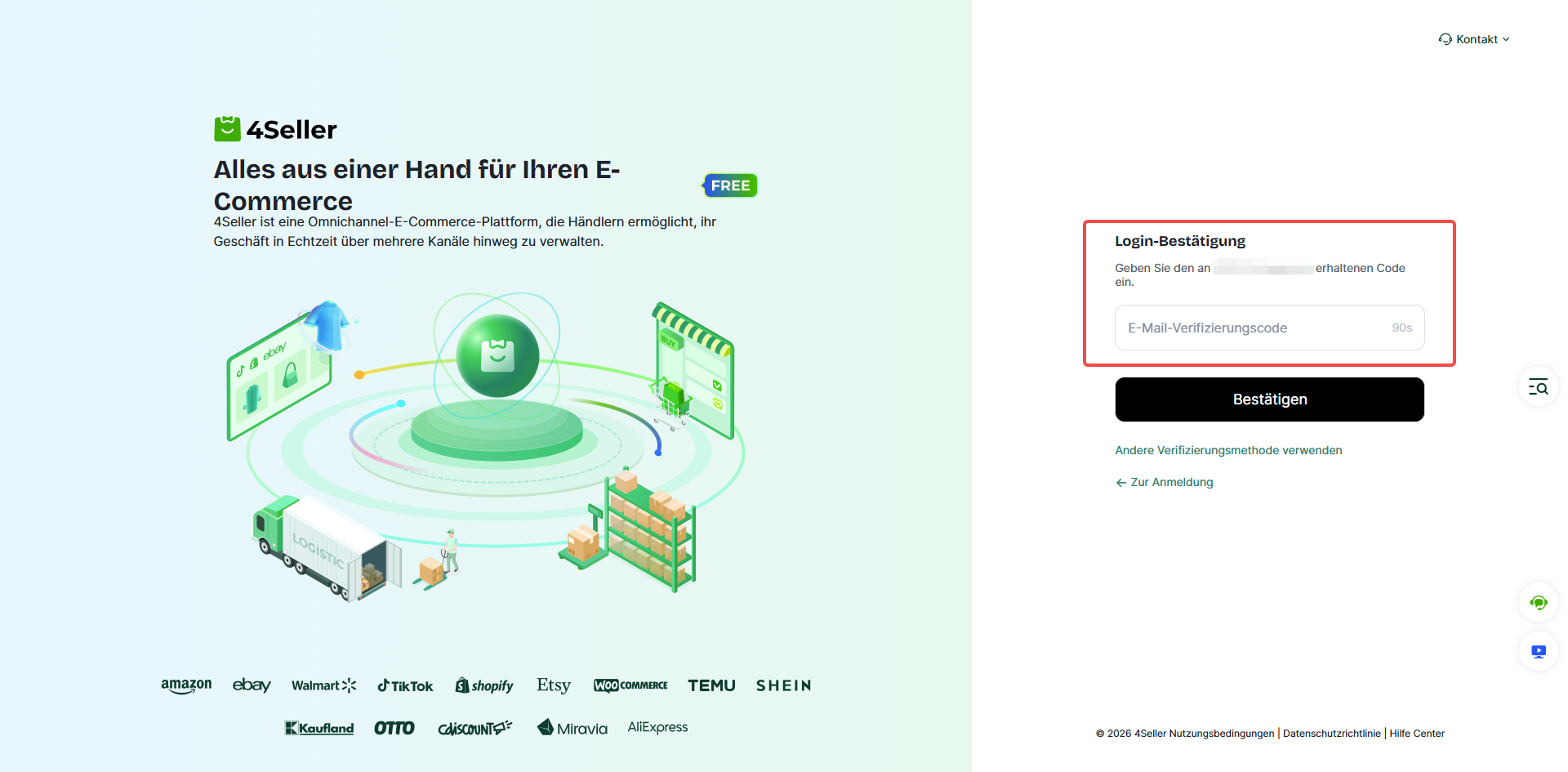
Schritt 2: Rufen Sie die Verifizierungsseite auf.

1. Rufen Sie die E-Mail-Verifizierungsseite auf, auf der Sie den Verifizierungscode eingeben müssen.


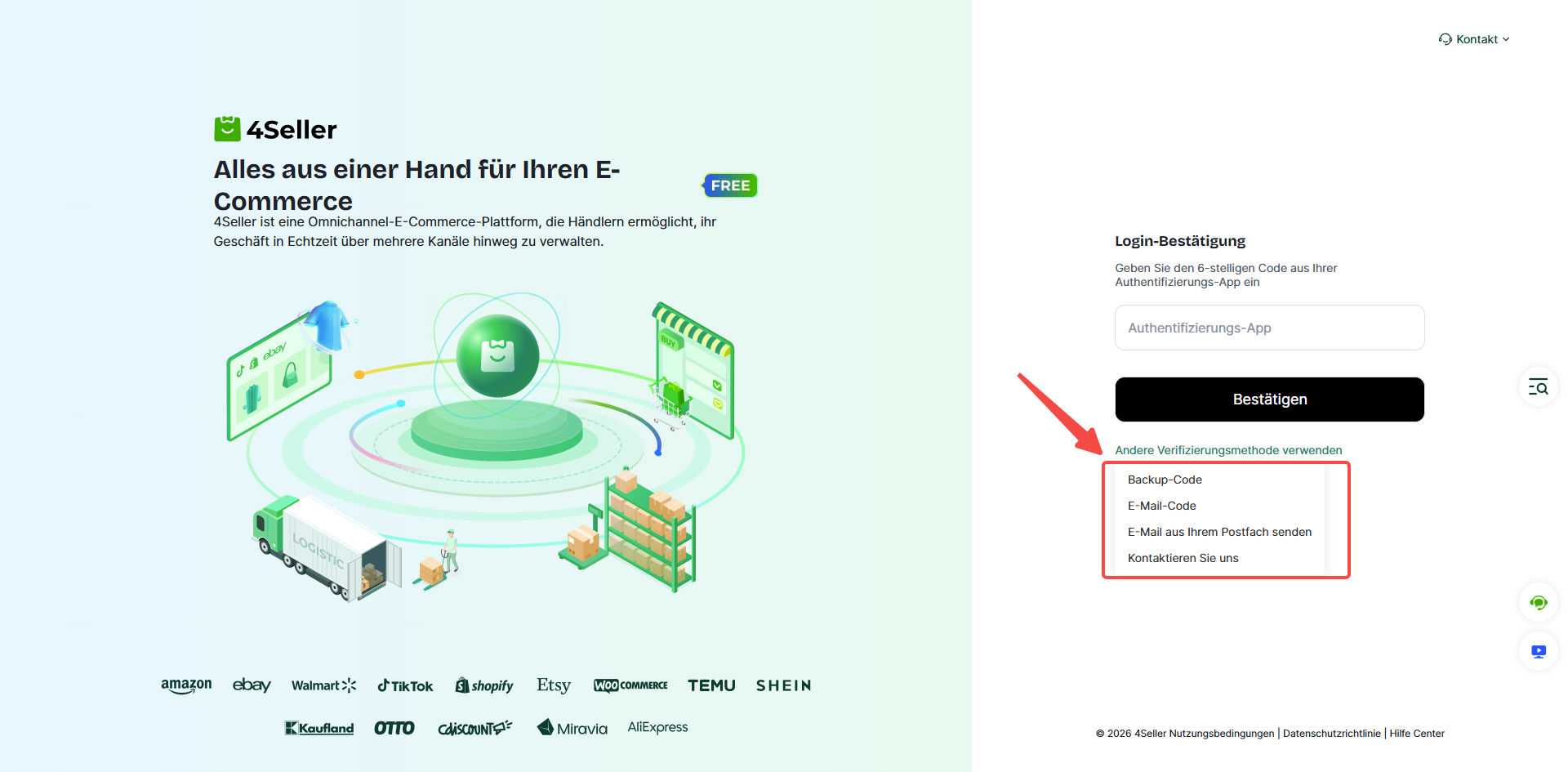
2. Sie können auch andere Verifizierungsmethoden auswählen, darunter: vom Benutzer initiierte E-Mails, SMS-Verifizierung, Authenticator-App, Backup-Codes usw.


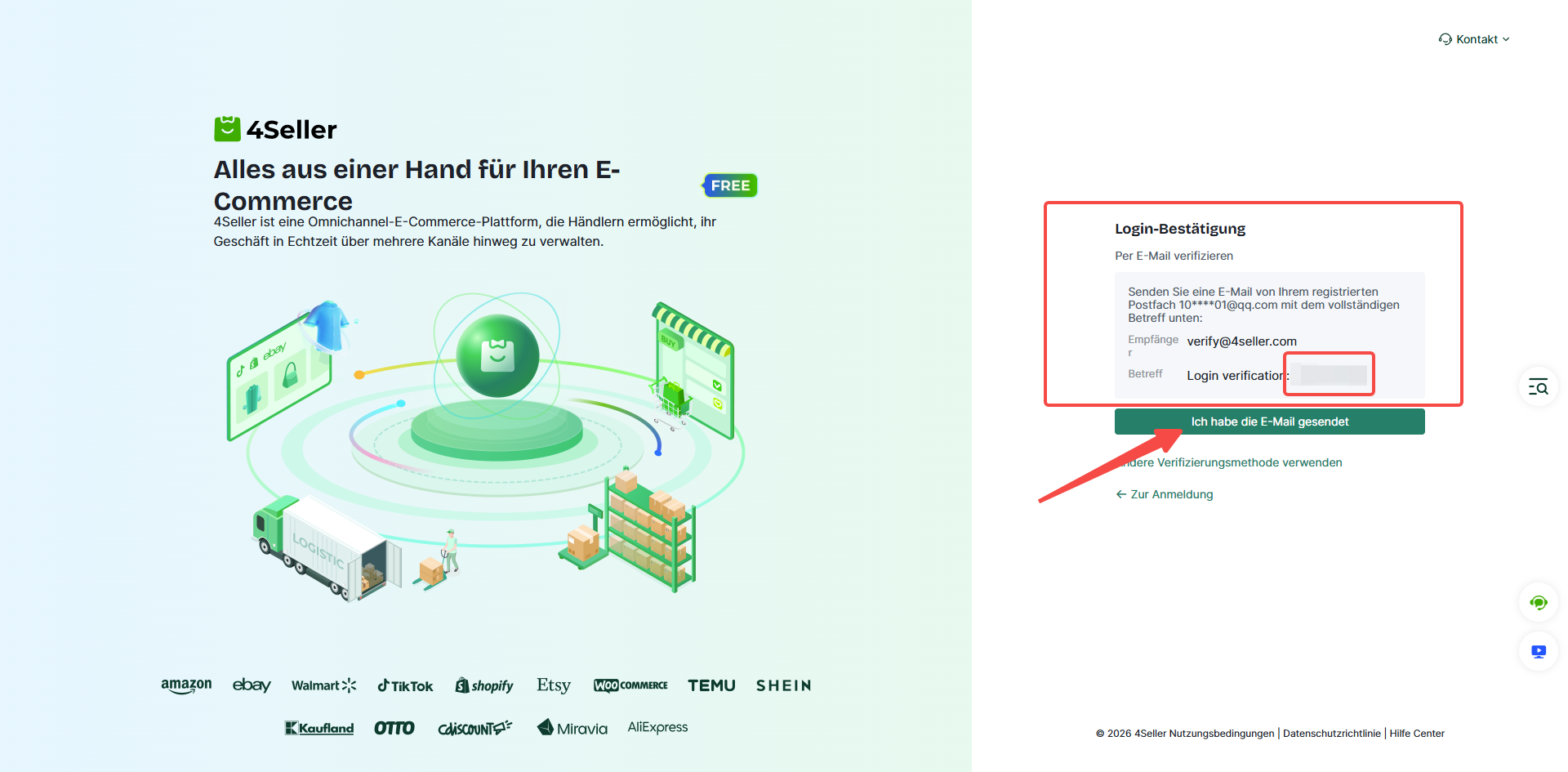
1) Wenn Sie die E-Mail selbst initiieren möchten, senden Sie bitte eine E-Mail von Ihrer registrierten E-Mail-Adresse an verify@4seller.com. Setzen Sie den E-Mail-Betreff auf „Login-Verifizierung: XXXXXX“ (wobei XXXXXX ein dynamischer Code ist. Verwenden Sie den dynamischen Code, der beim Login angezeigt wird, siehe Screenshot unten). Der E-Mail-Inhalt kann beliebigen Text enthalten.


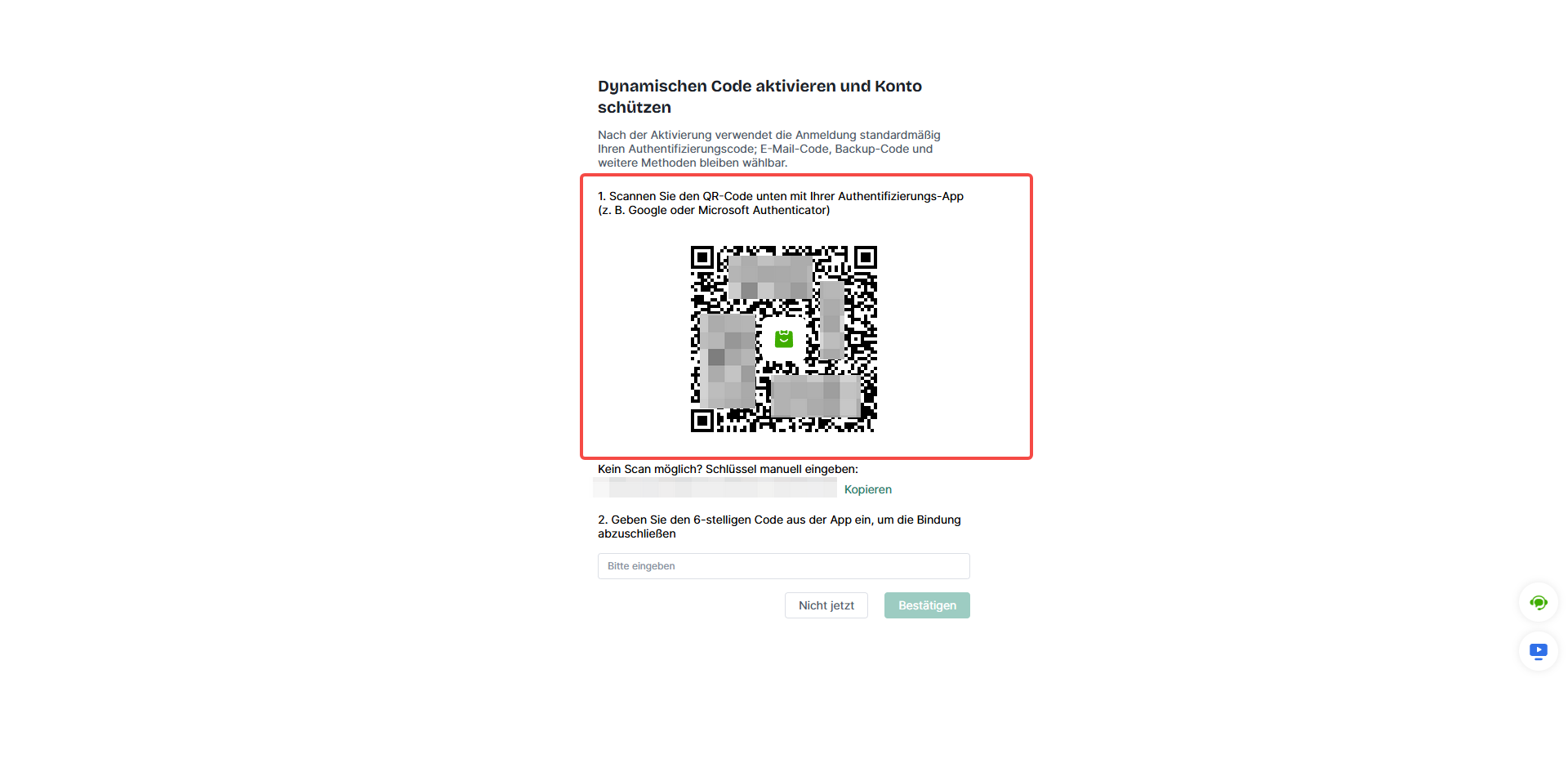
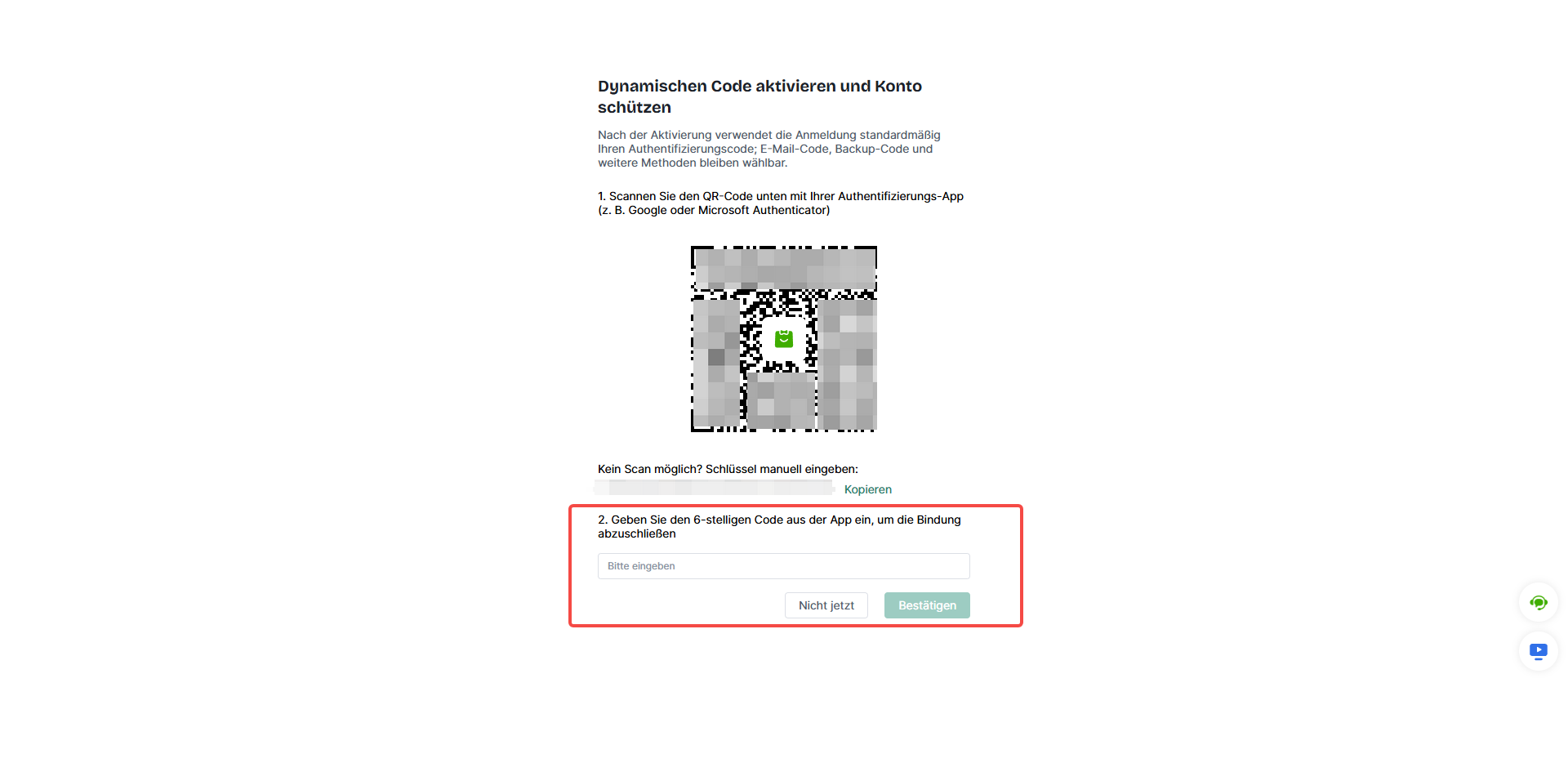
2) Wenn Sie die Authenticator-App als Zwei-Faktor-Authentifizierungsmethode wählen möchten (von 4Seller empfohlen), müssen Sie zuerst die Identitätsprüfung über eine andere Zwei-Faktor-Authentifizierungsmethode abschließen. Scannen Sie anschließend den QR-Code mit Ihrer Authenticator-App und geben Sie den generierten dynamischen Verifizierungscode in das Eingabefeld in Schritt 2 ein, um die Authenticator-App zu binden. Nach erfolgreicher Bindung können Sie sich bei zukünftigen Logins direkt mit dem von der Authenticator-App generierten dynamischen Verifizierungscode anmelden.


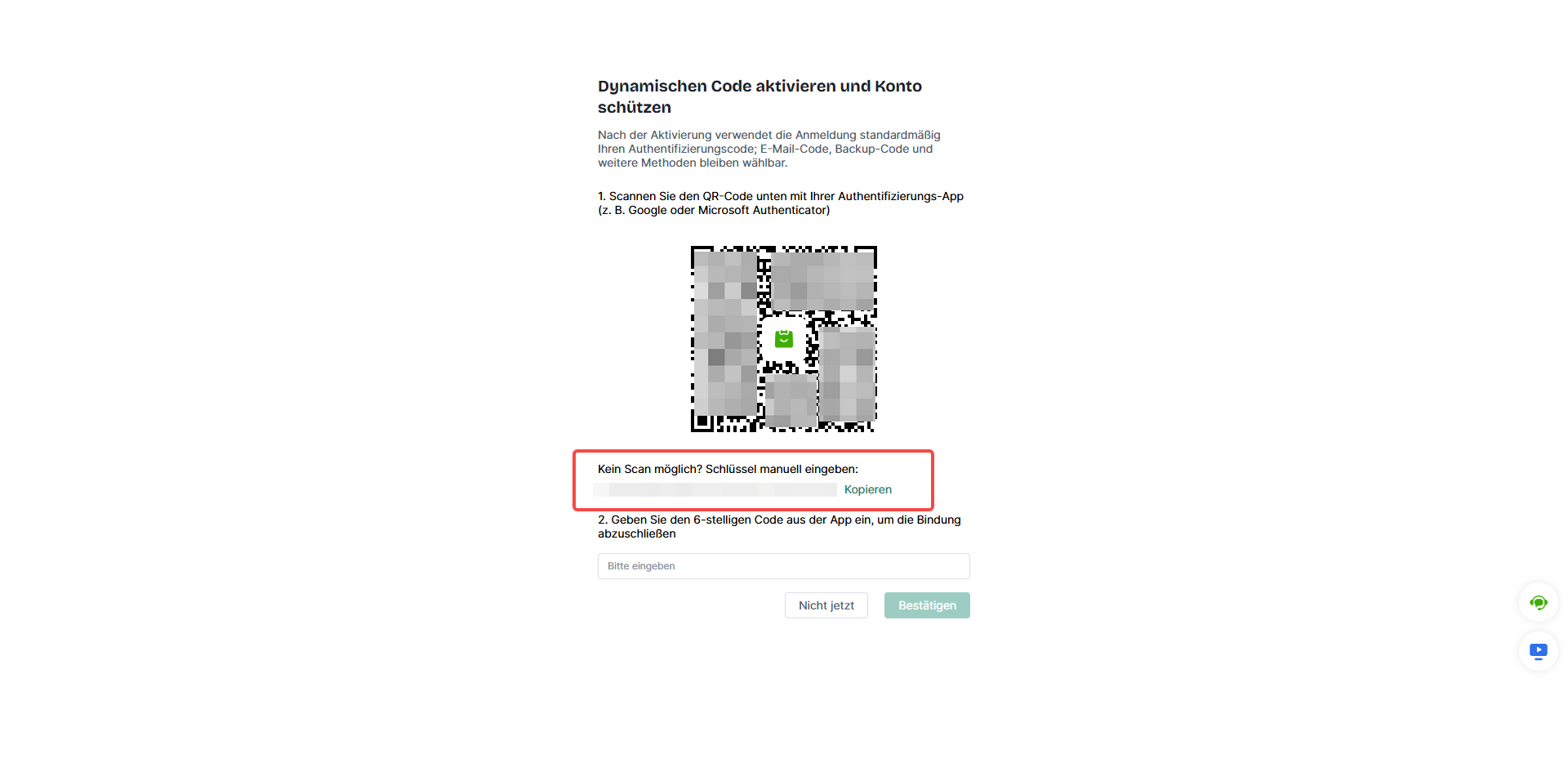
3) Wenn Sie den QR-Code nicht scannen möchten oder Probleme beim Scannen haben, können Sie den geheimen Schlüssel manuell eingeben. Kopieren Sie den unten stehenden geheimen Schlüssel und fügen Sie ihn in das entsprechende Feld in Ihrer Authenticator-App ein.


Hinweis: Zum Binden eines Authenticators müssen Sie zuerst die Google Authenticator oder Microsoft Authenticator App auf Ihrem Mobiltelefon herunterladen. Alternativ können Sie die Browsererweiterung von Google Authenticator oder Microsoft Authenticator installieren.

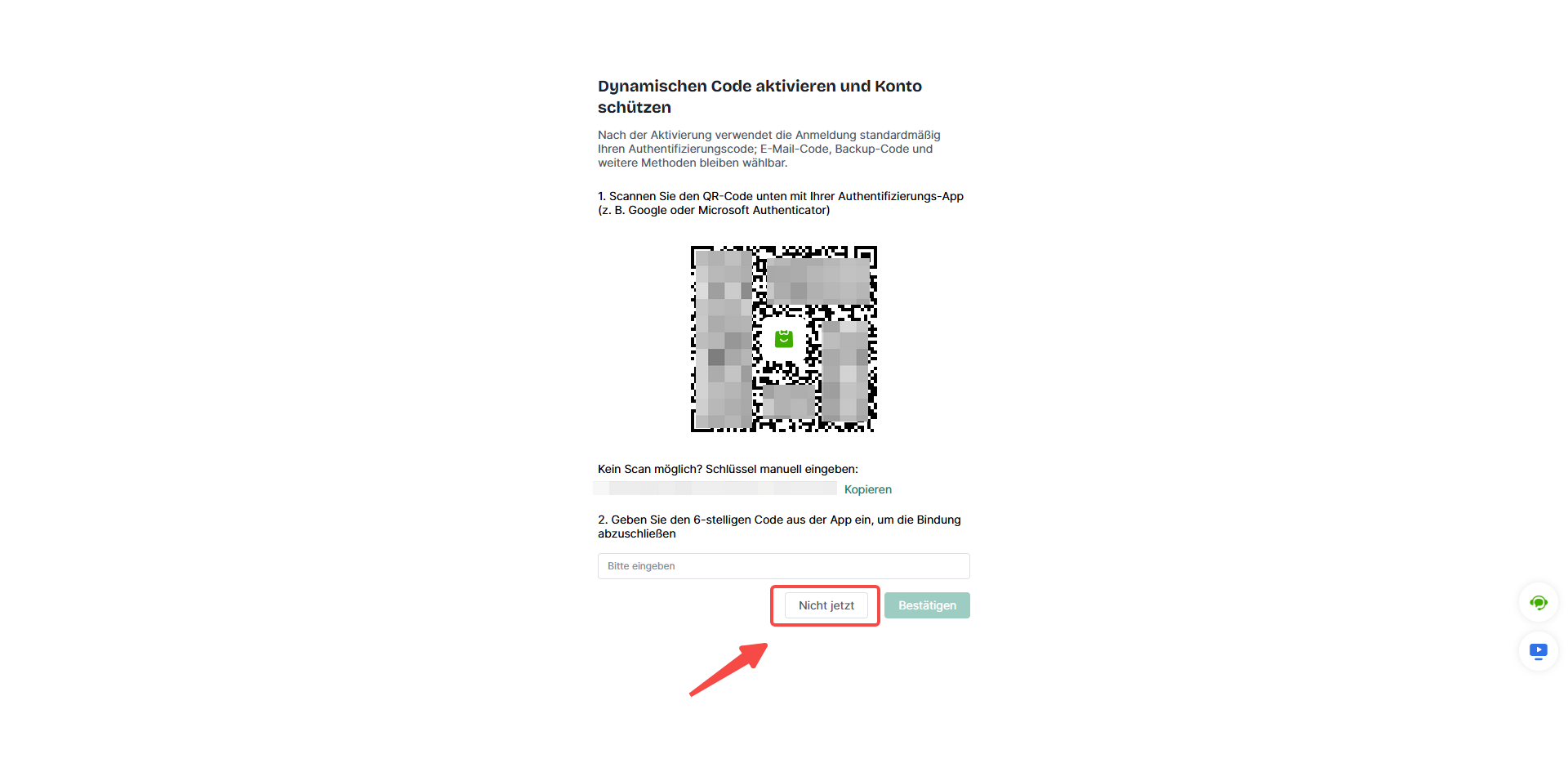
Wenn Sie die Funktion „Dynamischer Verifizierungscode“ nicht aktivieren möchten, wählen Sie Jetzt nicht auf dem unten angezeigten Bildschirm, um diese Einrichtung zu überspringen.


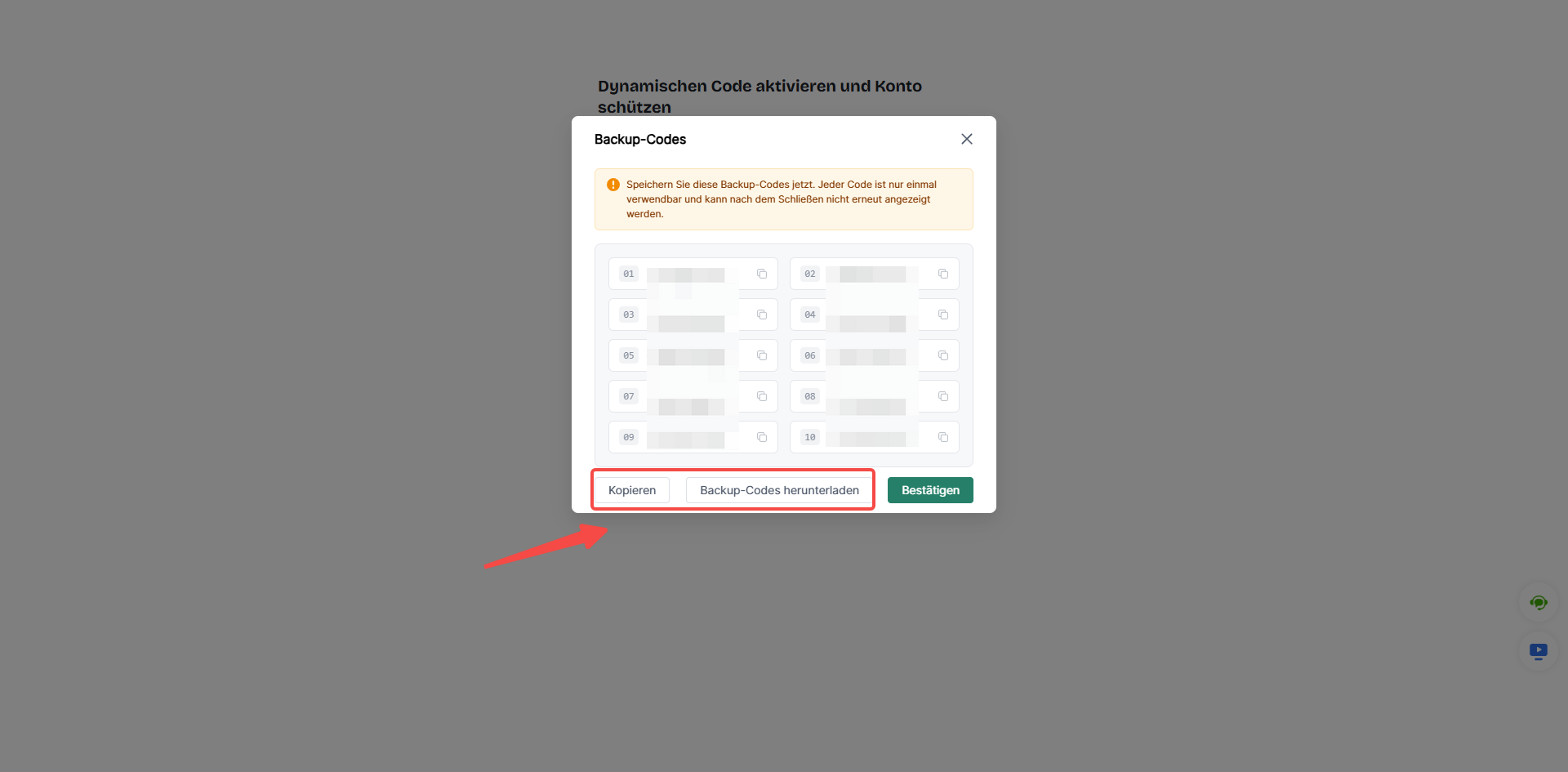
4) Wenn Sie sich mithilfe von Backup-Codes anmelden müssen, kopieren Sie Ihre Backup-Codes zur sicheren Aufbewahrung oder laden Sie die Backup-Code-Datei herunter, sobald das folgende Pop-up-Fenster erscheint. Nachdem Sie sie gespeichert haben, können Sie bei künftigen Anmeldungen die Anmeldung mit Backup-Codes auswählen.

Hinweise: ① Jeder Backup-Code kann nur einmal verwendet werden; ② Die Backup-Codes im Pop-up-Fenster können nach dem Schließen des Fensters nicht mehr angezeigt werden; ③ Wenn alle 10 Backup-Codes aufgebraucht sind, müssen Sie unter Profil-Backup-Codes. Zuvor generierte Backup-Codes werden bei der Neugenerierung ungültig.


5) Telefon- oder WhatsApp-Verifizierung: Wenn Sie ein lokaler Verkäufer in Europa und Amerika sind und Ihr Konto mit einer Telefonnummer verknüpft ist, können Sie beim Login auch den Telefon-Verifizierungscode als Zwei-Faktor-Authentifizierungsmethode auswählen.

Informationen zum Binden/Entbinden der Authenticator-App und zum Generieren von Backup-Codes

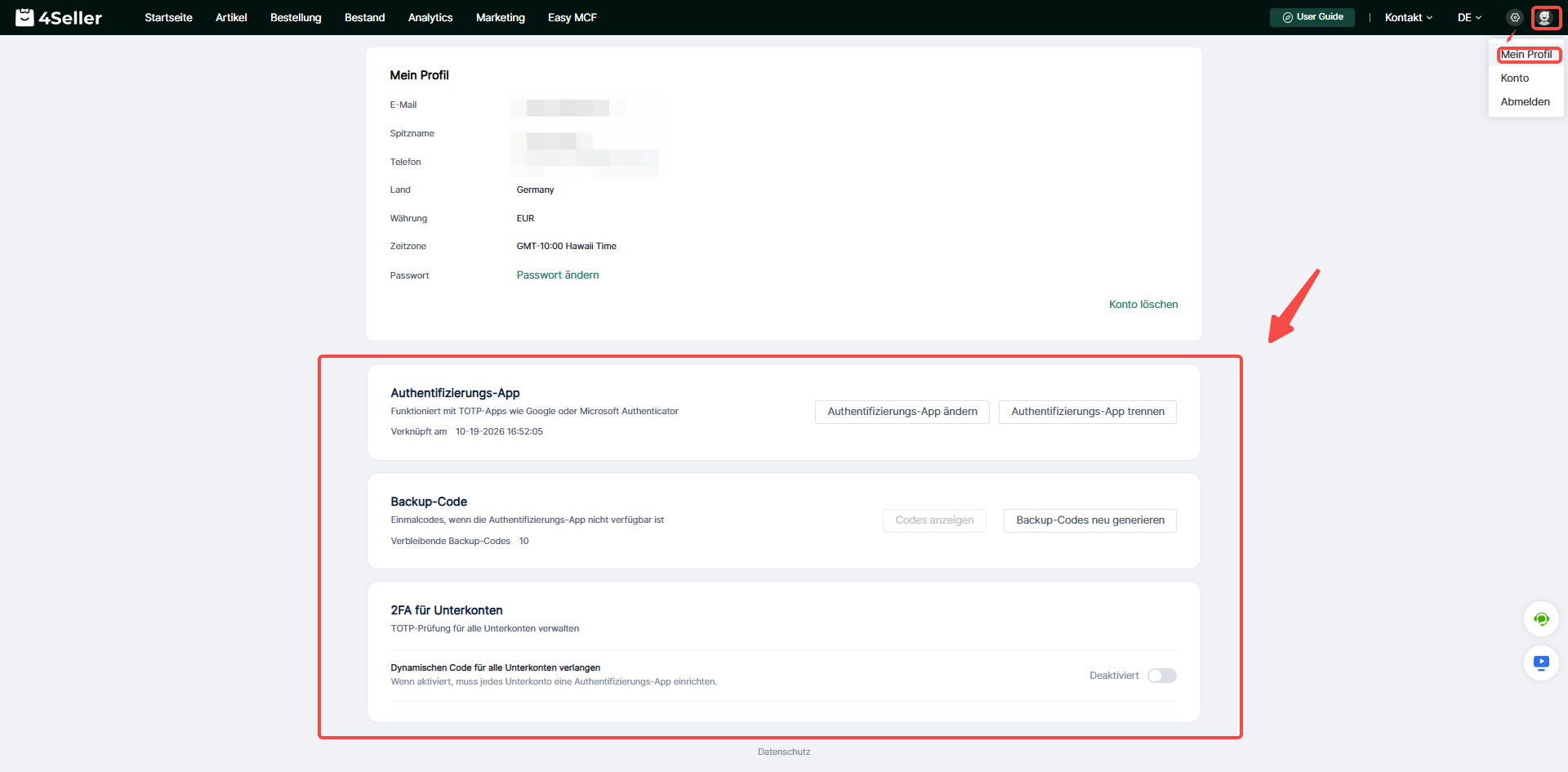
Sie können Ihren Authenticator unter „Profil“ ändern oder entbinden. Bevor Sie den Authenticator ändern oder entbinden, müssen Sie sich mit dem dynamischen Verifizierungscode Ihres derzeit gebundenen Authenticators verifizieren, um den neuen Bindungs- oder Entbindungsvorgang abzuschließen.


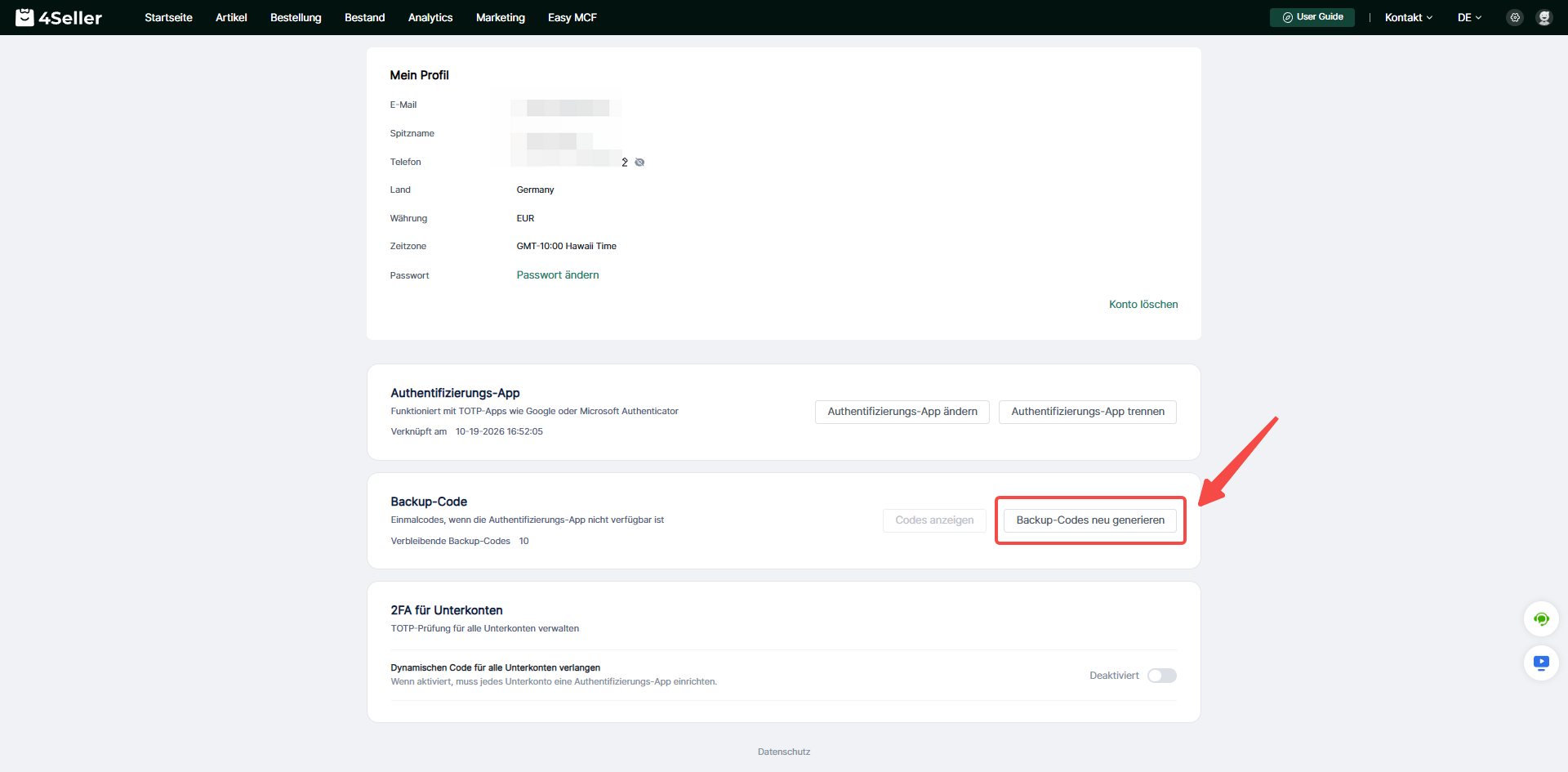
Darüber hinaus können Sie unter Profil auf „Backup-Codes neu generieren“ klicken, um einen neuen Satz Backup-Codes zu generieren. Nach der Generierung klicken Sie auf „Backup-Codes anzeigen“, um sie einzusehen. Hinweis: Sie können die Codes nach diesem einmaligen Zugriff nicht mehr anzeigen. Sobald Sie auf „Neu generieren“ klicken, werden alle zuvor generierten Backup-Codes ungültig.


Informationen zur Zwei-Faktor-Authentifizierung für Unterkonten

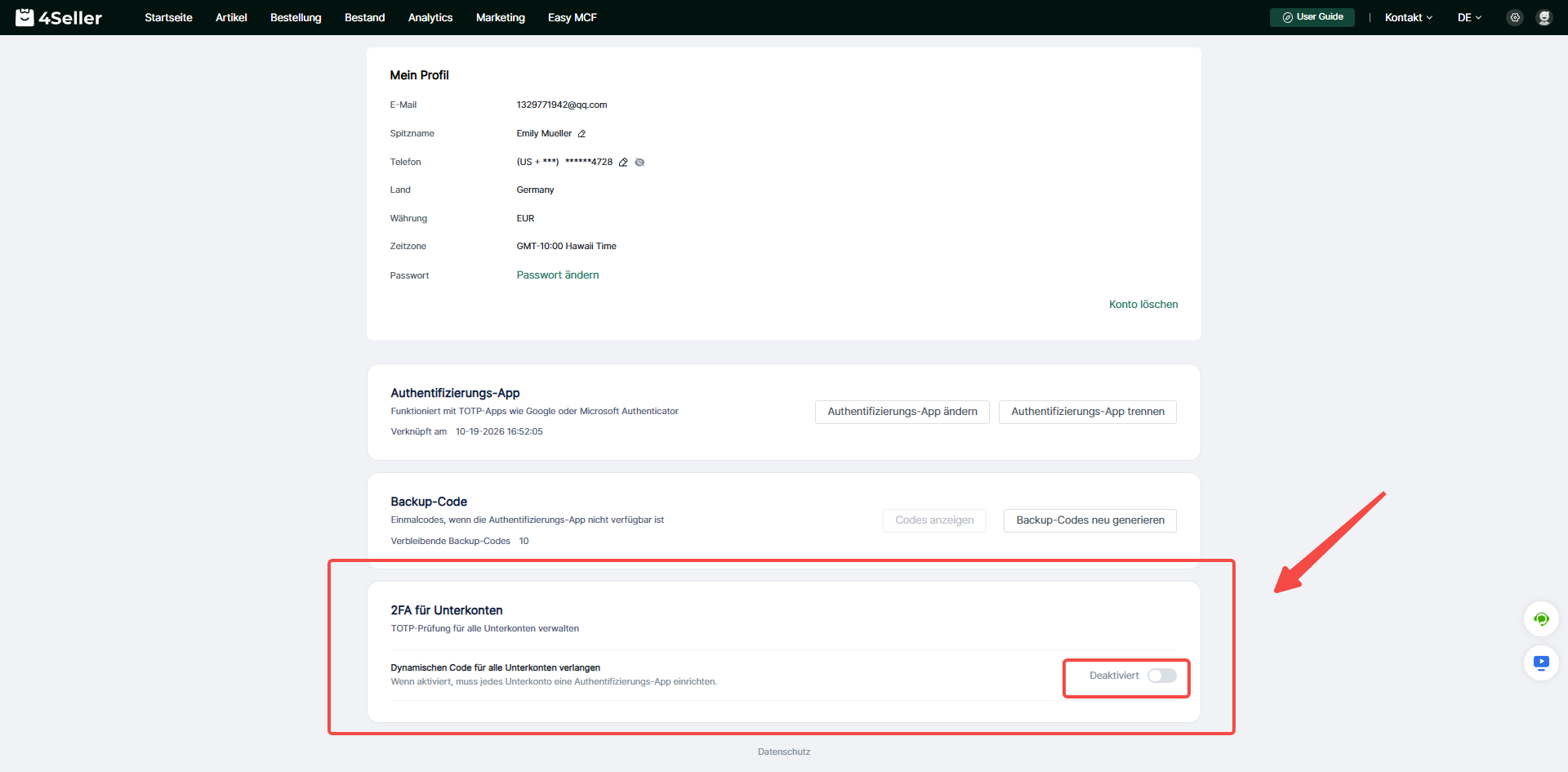
Für Unterkonten ist die Zwei-Faktor-Authentifizierung nicht erforderlich. Wenn Sie jedoch möchten, dass alle Unterkonten die Zwei-Faktor-Authentifizierung wie das Hauptkonto verwenden, müssen Sie diese hier aktivieren.


Bei Problemen können Sie sich jederzeit gerne an das 4Seller-Supportteam wenden: support@4seller.com